บทที่10การวิเคราะห์โครงข่าย
การวิเคราะห์โครงข่าย
สร้างโฟลเดอร์เปล่า > คลิ๊กขวาNew > สร้าง Geodatabase ในโฟลเดอร์ที่สร้างไว้ เพื่อเอาไว้ใช้เก็บ Feature dataset
สร้างfeature
datasetขึ้นมาโดย คลิ๊กขวาNew > สร้าง feature dataset
หน้าต่างนี้ไว้เลือกระบบพิกัดที่ใช้
ถ้าเรามีไฟล์ต้นแบบ ให้ไปที่Add coordinate
system > Import
เลือกไฟล์ที่จะเป็นต้นแบบระบบพิกัดของเรา
เมื่อเสร็จแล้วให้เราเลือกImport
> feature class แบบ multiple เพราะเราต้องนำเข้าข้อมูลถนนและจุดเลี้ยว
เลือกข้อมูลถนนและจุดเลี้ยว
Input Features ให้เลือกไฟล์ที่ต้องการ
import เข้าไปในFeature dataset
จากนั้นให้ไปที่Feature Dataset
คลิ๊กขวาเลือก new > Network Dataset เมื่อขึ้นหน้าต่างมาให้ตังชื่อแล้ว Next ไปหน้าต่อไป
เลือกYes จากนั้นติ๊กถูกหน้า Paris turns หรือเงื่อนไขที่เราต้องการเพิ่ม
เสร็จแล้วกด Next
Connectivity >เลือก End Point> คลิก
OK แล้วออกมา >คลิก
Next
หน้าต่างนี้เอาไว้คำนวณค่าความสูงไม่มีให้กดNext ข้ามไป
หน้าต่างนี้เอาไว้กำหนดค่าและหน่วยของเงื่อนไขของเรา กด Next
กด Yes เลือกDirection
เมื่อมาถึงหน้านี้เราต้องเปลี่ยนหน่วยระยะทางให้เหมือนกัน
ช่องNameให้ใช้ ข้อมูลชื่อของถนนเพื่อเอาไปใช้ในการคำนวนและแสดงผล
โปรแกรมจะแสดงผลการใส่ข้อมูลออกมา
กดYesตลอดเพื่อยื่นยันว่าให้เปิดข้อมูลเลย
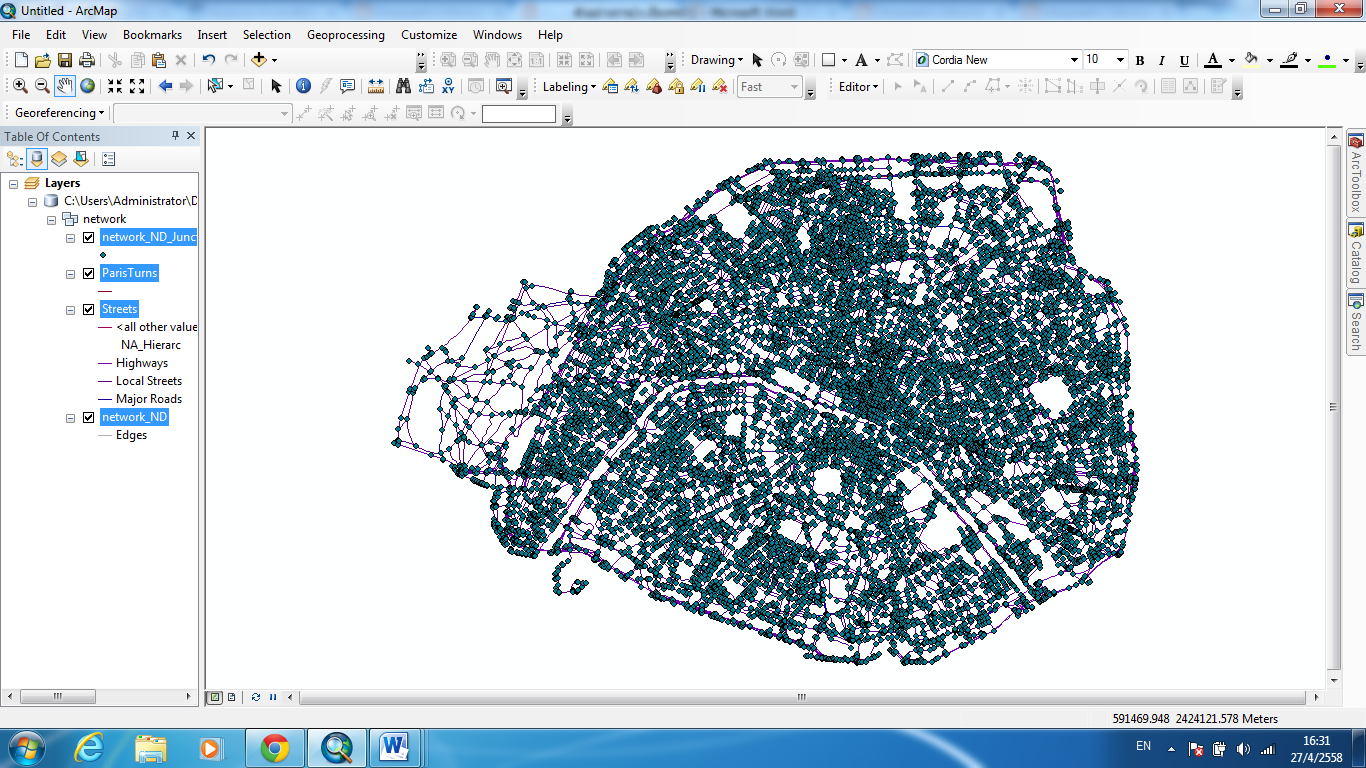
ข้อมูลจะแสดงออกมา
คลิ๊กขวาที่ Tool bar เปิดกล่องเครื่องมือ Network Analystขึ้นมา
คลิกที่ Network Analyst > New Route
จะมีชั้นlayer แสดงขึ้นมา
คลิกที่ network Analysis window
network Analysis window จะแสดงขึ้นมาด้านข้าง เลือกใช้เครื่องมือ Create
Network Location Tool
วางจุดเริ่มต้นของเส้นทาง และ จุดสิ้นสุด
คลิกที่ Properties > Analysis
settings > Route Impedance : เลือก Meters เนื่องจากจะคำนวณระยะทางที่สั้นที่สุด
> คลิก OK
เลือก solve เพื่อเริ่มการวิเคราะห์
โปรแกรมก็จะเลือกเส้นทางที่สั้นที่สุดมาให้
ถ้าเราต้องการดูวิธีการเดินทางและเส้นทางที่ใช้เลือก Direction บนกล่องเครื่องมือAnalyst
จะแสดงวิธีการเดินทางขึ้นมา
เราสามารถดูแผนที่ของขั้นตอนการเดินทางขณะนั้นได้
การวิเคราะห์แบบ Service Areaหรือพื้นที่การให้บริการ คลิกที่
Network Analyst > New Service Area
ไปที่ Facilities >คลิก
Create Network Location Tool >ทำการสร้างจุดที่ต้องการแสดงระยะบริการขึ้นมา
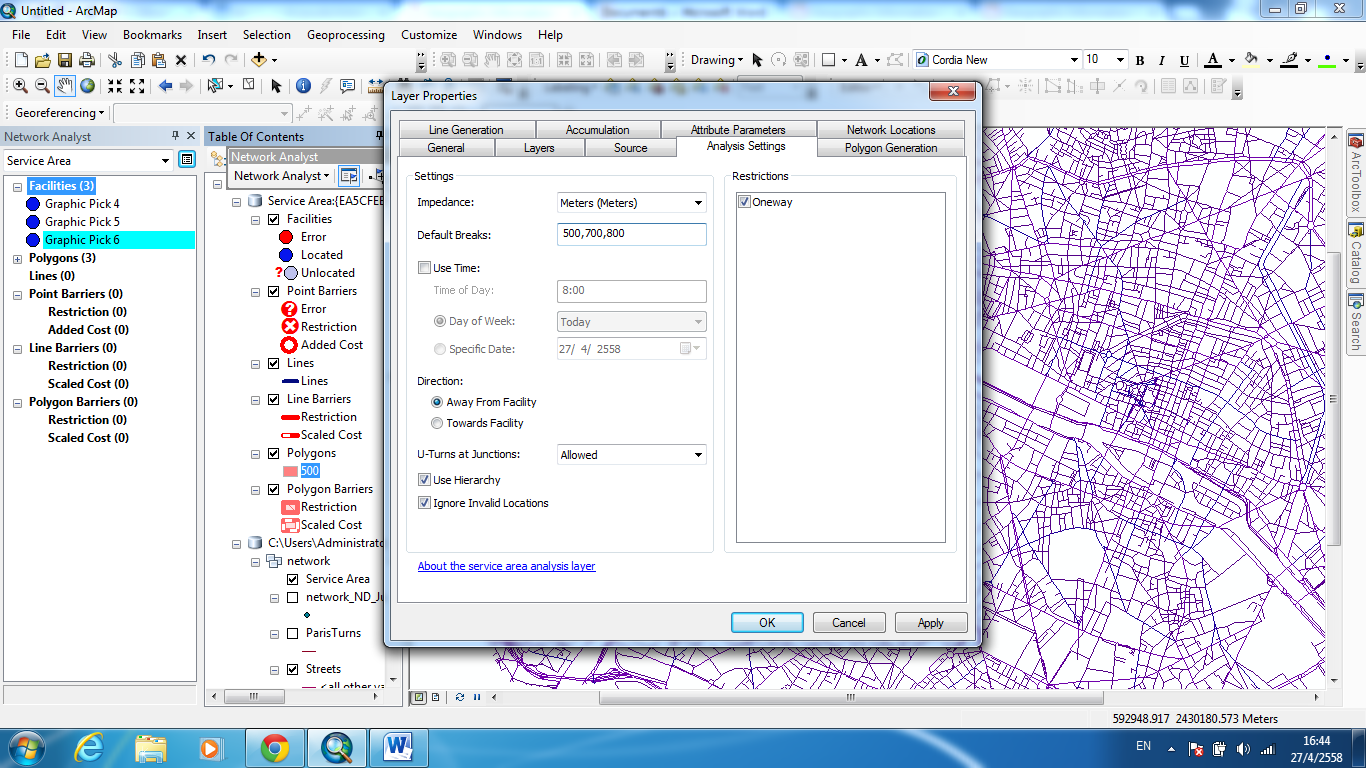
ไปที่ Route Properties > Impedance เลือกใช้ระยะเวลา
หรือ ระยะทาง ส่วนDefault Breaks ใส่ระยะทางหรือเวลา
เราสามารถคำนวนช่วงเดียวหรือหลายช่วงก็ได้ การใส่หลายช่วงให้ใช้ ,
กั้นระหว่างเช่น 300,700,800
เลือกsolve เพื่อเริ่มวิเคราะห์ระยะให้บริการ
จะแสดงระยะให้บริการขึ้นมาจากจุดที่เราสร้างไว้
การวิเคราะห์แบบ Closest Facility หรือการวิเคราะห์
สิ่งอำนวยความสะดวกที่ใกล้ที่สุด คลิกที่
Network Analyst > New Closest Facility
Facilities > Create Network Location Tool > สร้างจุด Facility
คือจุดบริการอำนวยความสะดวก จุดIncidents
เป็นจุดที่ต้องการความอำนวยความสะดวก
Analysis Settings > Impedance เลือกว่าใช้ระหว่างระยะทาง
หรือ เวลา
จะแสดงเส้นทางการให้บริการขึ้นมา
การวิเคราะห์แบบ OD Cost Matrix ให้เลือก
New OD Cost Matrix
เปิด Route properties ขึ้นมา
Analysis Settings > Impedanceเลือกว่าจะใช้เวลาที่เร็วที่สุดหรือระยะทางที่ใกล้ที่สุด
ลิกที่ Origins > Create Network
location Tool สร้างโรงงานหรือจุดเก็บสินค้า
คลิกที่ destination > Create
Network location Tool คือจุดของร้านค้า
กดที่ Solve โปรแกรมจะวิเคราะห์แล้วแสดง
ผลลัพธ์ดังรูปภาพ
แสดงตารางเพื่อดูถึงเส้นเชื่อมโยงแต่ล่ะจุด